Willkommen zu meiner umfassenden Anleitung, in der ich erkläre, wie ich IPTV Smarters Pro auf meinem Windows-Rechner im Jahr 2026 installiere und einrichte. Diese Software ermöglicht es mir, TV-Sender, Filme und Serien direkt auf meinem PC zu streamen. Mit der richtigen Einrichtung wird mein Computer zu einem vollwertigen Streaming-Center.
Die Installation ist einfach und die Benutzeroberfläche ist intuitiv. In wenigen Minuten kann ich die Software einrichten und sofort auf meine Lieblingsinhalte zugreifen. Dabei ist es wichtig, die Zugangsdaten von meinem Anbieter bereitzuhalten.
Ich werde dir Schritt für Schritt zeigen, wie du deinen Windows-PC optimal für das Streaming vorbereitest. Außerdem gehe ich auf verschiedene Installationsmethoden ein, die du nutzen kannst, um die Software zu installieren.
Voraussetzungen für IPTV Smarters Pro auf Windows 11
In diesem Teil meiner Anleitung erkläre ich, welche technischen Anforderungen für IPTV Smarters Pro auf Windows 11 erforderlich sind. Diese Voraussetzungen sind entscheidend, um ein reibungsloses Streaming-Erlebnis zu gewährleisten.
Windows-Version und Hardwareanforderungen
Für die Installation von IPTV Smarters Pro benötige ich mindestens die Windows-Version 10 (Version 1803 oder höher) oder Windows 11. Zudem sind folgende Hardwareanforderungen zu beachten:
| Minimale Anforderungen | Empfohlene Anforderungen |
|---|---|
| Intel Core i3 (6. Gen) oder AMD Ryzen 3 | Intel Core i5 (8. Gen) oder AMD Ryzen 5 |
| 4 GB RAM | 8 GB RAM |
| Intel HD Graphics 5000 oder AMD Radeon R5 | NVIDIA GeForce GTX 1060 oder besser |
| 10 GB freier Festplattenspeicher | 20 GB freier SSD-Speicher |
Internetverbindung und Bandbreite
Eine stabile Internetverbindung ist unerlässlich. Für HD-Streaming sollte die Geschwindigkeit mindestens 10 Mbit/s betragen. Für 4K-Inhalte empfehle ich eine Bandbreite von mindestens 25 Mbit/s. Ein Anschluss mit 50 Mbit/s ist ideal, wenn ich mehrere Streams gleichzeitig nutzen möchte.
Notwendige Zugangsdaten vom IPTV-Anbieter
Um IPTV Smarters Pro nutzen zu können, benötige ich gültige Zugangsdaten von einem IPTV-Anbieter. Ohne diese Zugangsdaten ist die App funktionslos, da sie lediglich die Oberfläche für den Service meines Anbieters darstellt.
Installation von IPTV Smarters Pro auf Windows 11
Ich werde dir die besten Wege zur Installation von IPTV Smarters Pro auf meinem Windows-System vorstellen. Es gibt drei Hauptmethoden, die ich dir näherbringen möchte. Jede Methode hat ihre eigenen Vorteile und ist für unterschiedliche Nutzer geeignet.
Installation via Microsoft Store
Die einfachste Methode ist die Installation über den Microsoft Store. Ich öffne die Store-App und suche nach IPTV Smarters. Dann wähle ich entweder “Smarters IPTV” oder “Smarters IPTV Pro” aus und klicke auf “Installieren”.
Diese Methode bietet einige Vorteile:
- Automatische Updates, die die App immer auf dem neuesten Stand halten.
- Von Microsoft auf Sicherheit geprüft, was Vertrauen schafft.
- Einfacher Installationsprozess, der keine technischen Kenntnisse erfordert.
Installation via offizielle Website
Eine weitere Möglichkeit ist die Installation über die offizielle Website. Ich öffne meinen Browser und navigiere zu iptvsmarters.com oder iptvsmarterpro.app. Dort wähle ich “Download for Windows” aus und lade die Installer-Datei herunter.
Ich führe die Datei als Administrator aus und folge dem Setup-Assistenten. Es ist wichtig zu beachten, dass Antivirus-Programme den Installer manchmal als verdächtig markieren können, was in der Regel ein Fehlalarm ist.
Installation via BlueStacks Android Emulator
Wenn ich die Android-Version der App bevorzugen möchte, kann ich BlueStacks verwenden. Ich lade BlueStacks von bluestacks.com herunter und installiere es. Nach der Einrichtung melde ich mich mit meinem Google-Konto an und öffne den Google Play Store.
Hier suche ich nach “IPTV Smarters Pro” und installiere die App. Diese Methode hat den Vorteil, dass ich die vertraute mobile Oberfläche nutzen kann. Allerdings benötigt sie mehr Systemressourcen und ist daher nicht für ältere PCs empfohlen.
Ich hoffe, diese Anleitungen helfen dir bei der Installation von IPTV Smarters Pro auf deinem Windows-System. Bei Problemen kann es hilfreich sein, den Microsoft Store zurückzusetzen oder die Installationsdatei zu erneuern.
Ersteinrichtung und Konto hinzufügen in IPTV Smarters Pro Windows 11
In diesem Teil meiner Anleitung führe ich dich durch die Ersteinrichtung von IPTV Smarters Pro und die Kontohinzufügung. Diese Schritte sind entscheidend, um die App optimal nutzen zu können.
Anmeldung mit Xtream Codes API
Die Anmeldung über die Xtream Codes API ist die von mir empfohlene Methode. Ich starte die App und klicke auf Add User. Dann wähle ich Xtream Codes API aus.
Hier gebe ich die Server-URL ein, die ich von meinem IPTV-Anbieter erhalten habe, zum Beispiel http://example.com:8080. Danach trage ich meinen Benutzernamen und das Passwort ein und klicke auf OK.
„Die Server-URL muss exakt eingegeben werden, einschließlich aller Portnummern, um eine Verbindung herzustellen.“
Anmeldung mit M3U-Playlist URL oder Datei
Eine alternative Methode ist die Anmeldung über eine M3U-Playlist. Ich wähle M3U Playlist URL oder Load Playlist or File/URL aus. Hier gebe ich entweder die URL der Playlist ein oder lade eine lokale M3U-Datei von meinem Rechner hoch.
Zusätzlich kann ich eine optionale EPG-URL hinzufügen, um den elektronischen Programmführer zu aktivieren.
Verwalten mehrerer Benutzerkonten
Falls ich mehrere Konten verwalten möchte, gehe ich ins Menü und wähle Settings und dann Manage Users. Dort kann ich mit Add User ein neues Konto hinzufügen. Dies ist nützlich, um verschiedene IPTV-Dienste oder Playlists parallel zu nutzen.
Um die EPG-Einstellungen anzupassen, gehe ich zu Settings und dann zu EPG Settings. Hier gebe ich die EPG-URL ein, lege den Zeitrahmen fest und klicke auf Update EPG. Einige Anbieter erfordern regelmäßige manuelle EPG-Updates.
Ein Tipp: Ich empfehle, sofort nach der Einrichtung Favoritenlisten anzulegen, um die Übersicht über hunderte Sender zu behalten.
Überblick über die wichtigsten Funktionen von IPTV Smarters Pro
In diesem Abschnitt stelle ich die vielfältigen Funktionen von IPTV Smarters Pro vor. Diese App bietet zahlreiche Features, die das Streaming-Erlebnis erheblich verbessern. Ich beginne mit dem Live-TV-Bereich und dem elektronischen Programmführer (EPG), der dir aktuelle und kommende Sendungen in einer übersichtlichen Zeitleiste anzeigt.
Live-TV mit elektronischem Programmführer (EPG)
Der elektronische Programmführer ist eine der herausragenden Funktionen dieser App. Er zeigt dir nicht nur die laufenden, sondern auch die kommenden Sendungen an. Mit einem Klick kannst du detaillierte Informationen zu jeder Sendung abrufen, einschließlich Besetzung, Bewertungen und Sendezeiten. Dies macht es einfach, keine deiner Lieblingssendungen zu verpassen.
Video-on-Demand (VOD) und Catch-up TV
Die App bietet auch Video-on-Demand (VOD) für Filme und Serien. Du kannst Inhalte nach Kategorien oder Genres durchsuchen. Zudem ermöglicht die Catch-up-TV-Funktion, bereits ausgestrahlte Sendungen nachträglich anzusehen, sofern dein Anbieter dies unterstützt. Dies ist besonders nützlich, wenn du eine Sendung verpasst hast.
Multi-Screen-Option und Favoritenlisten
Ein weiteres bemerkenswertes Feature ist die Multi-Screen-Option. Damit kannst du bis zu vier Streams gleichzeitig auf deinem Bildschirm anzeigen. Dies ist ideal für große Monitore oder Ultra-Wide-Displays. Um den Zugriff auf deine bevorzugten Sender zu erleichtern, kannst du auch Favoritenlisten anlegen. So musst du nicht durch hunderte Kanäle scrollen, um deinen Lieblingssender zu finden.
Kindersicherung, Untertitel und Audiooptionen
Die App bietet zudem eine Kindersicherung, mit der du bestimmte Kategorien oder Sender per Passwort sperren kannst. Dies gibt dir die Kontrolle über die Inhalte, die deine Kinder sehen können. Außerdem unterstützt die App Untertitel und mehrere Audiospuren, sodass du das Streaming-Erlebnis an deine Bedürfnisse anpassen kannst.
Zusätzlich gibt es eine Aufnahmefunktion, deren Verfügbarkeit von deinem IPTV-Anbieter abhängt. Mit der Timeshift-Funktion kannst du live laufende Sendungen anhalten und später fortsetzen. Die Möglichkeit, Sender nach Kategorien wie Sport, Nachrichten oder Filme zu filtern, rundet das Angebot ab.
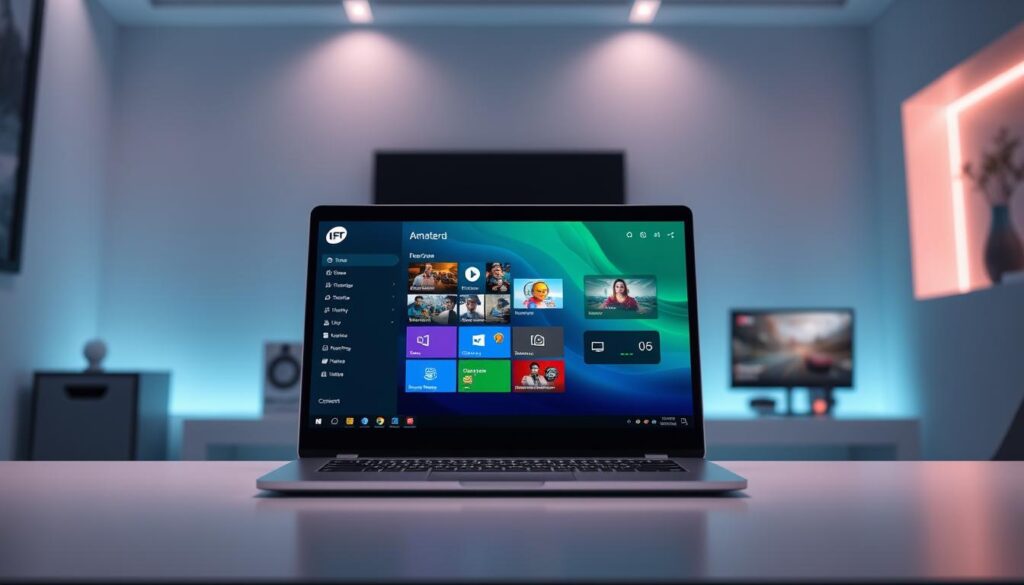
| Funktion | Beschreibung |
|---|---|
| Live-TV mit EPG | Aktuelle und kommende Sendungen in einer Zeitleiste anzeigen |
| Video-on-Demand (VOD) | Filme und Serien nach Kategorien durchsuchen |
| Catch-up TV | Bereits ausgestrahlte Sendungen nachträglich ansehen |
| Multi-Screen | Bis zu 4 Streams gleichzeitig anzeigen |
| Favoritenlisten | Schneller Zugriff auf bevorzugte Sender |
| Kindersicherung | Bestimmte Kategorien oder Sender per Passwort sperren |
| Untertitel und Audiooptionen | Unterstützung für mehrere Audiospuren und Untertitel |
| Aufnahmefunktion | Inhalte abhängig vom Anbieter aufnehmen |
| Timeshift | Live-Sendungen anhalten und später fortsetzen |
Mit diesen Funktionen bietet IPTV Smarters Pro eine umfassende Lösung für alle, die ihre Streaming-Erfahrung optimieren möchten. Die Vielseitigkeit der App macht sie zu einer der besten Optionen auf dem Markt.
Tipps für die optimale Nutzung von IPTV Smarters Pro unter Windows 11
Hier gebe ich dir wertvolle Ratschläge, wie du IPTV Smarters Pro unter Windows optimal nutzen kannst. Diese Tipps helfen dir, das Streaming-Erlebnis zu verbessern und mögliche Probleme zu vermeiden.
Stabile Verbindung mit LAN vs. WLAN
Ich empfehle dringend, ein LAN-Kabel zu verwenden, da kabelgebundene Verbindungen deutlich stabiler sind als WLAN. Sie nutzen die volle Bandbreite aus und minimieren Störungen.
Falls du über WLAN streamst, wechsle auf das 5-GHz-Band. Dieses Band ist weniger überlastet und liefert in vielen Wohnungen bessere Ergebnisse als das klassische 2,4-GHz-Band.
Regelmäßige Updates und App-Pflege
Um Fehler zu vermeiden und stets die neuesten Funktionen nutzen zu können, ist es wichtig, die App regelmäßig zu aktualisieren. So bleibst du immer auf dem neuesten Stand.
Verwendung externer Player wie VLC
Wenn dir die Standardwiedergabe nicht zusagt, kannst du externe Player wie VLC oder MX Player als Standardplayer einrichten. Diese bieten oft zusätzliche Funktionen und eine bessere Benutzererfahrung.
Rechtliche Hinweise und Sauberkeit bei IPTV-Diensten
Achte darauf, ausschließlich legale IPTV-Angebote zu nutzen. Dies hilft, rechtliche Probleme zu vermeiden und sichert ein sicheres Streaming-Erlebnis.
Ich empfehle, sofort nach der Einrichtung deine Favoritenlisten anzulegen. So kannst du schnell auf deine Lieblingssender zugreifen und Zeit beim Zappen sparen.
Außerdem ist es sinnvoll, die Pufferzeit in den Einstellungen anzupassen, um Ruckler zu vermeiden. Diese Anpassung kann dein Streaming-Erlebnis erheblich verbessern.
Häufige Probleme bei IPTV Smarters Pro und ihre Lösungen
Hier erfährst du, welche Herausforderungen bei der Nutzung der App häufig vorkommen und wie du sie lösen kannst. Ich werde die typischen Probleme, die Nutzer erleben, im Detail behandeln und dir konkrete Lösungen anbieten.
Fehlerhafte Zugangsdaten und Verbindungsabbrüche
Ein häufiges Problem sind fehlerhafte Zugangsdaten. Überprüfe immer deinen Benutzernamen, das Passwort und die Server-URL auf Tippfehler. Manchmal können auch überflüssige Leerzeichen die Verbindung stören.
Wenn du Verbindungsabbrüche erlebst, kann es hilfreich sein, alternative Links beim IPTV-Anbieter anzufragen. In einigen Fällen kann auch eine VPN-Verbindung helfen, die Stabilität zu erhöhen.
Netzwerkprobleme und Streaming-Qualität
Netzwerkprobleme können die Streaming-Qualität erheblich beeinträchtigen. Führe einen Speedtest durch, um die Geschwindigkeit deiner Internetverbindung zu überprüfen. Stelle sicher, dass Router und Kabel ordnungsgemäß funktionieren.
Wenn Streams ruckeln, kann das Erhöhen der Pufferzeit auf 5-10 Sekunden helfen. Aktiviere die Hardwarebeschleunigung in den Einstellungen und reduziere gegebenenfalls die Auflösung.
Firewall- und Antivirus-Einstellungen anpassen
Manchmal blockieren Firewall- oder Antivirus-Programme die App. Um dies zu vermeiden, füge eine Ausnahme für die App in deinen Sicherheitseinstellungen hinzu. Dies kann oft helfen, die Verbindung zu stabilisieren.
EPG funktioniert nicht oder lädt nicht richtig
Wenn der elektronische Programmführer (EPG) nicht lädt, kannst du ihn manuell aktualisieren. Gehe zu Settings > EPG Settings und klicke auf Update EPG. Überprüfe auch die EPG-URL auf Korrektheit, um sicherzustellen, dass sie richtig eingegeben wurde.
| Problem | Lösung |
|---|---|
| Fehlerhafte Zugangsdaten | Überprüfe Benutzername, Passwort und URL auf Tippfehler. |
| Verbindungsabbrüche | Alternative Links beim Anbieter anfragen, VPN verwenden. |
| Streaming-Ruckler | Pufferzeit erhöhen, Hardwarebeschleunigung aktivieren, Auflösung reduzieren. |
| EPG lädt nicht | Manuell unter Settings > EPG Settings > Update EPG aktualisieren. |
| Firewall blockiert App | Ausnahme in Firewall oder Antivirus hinzufügen. |
Mit diesen Tipps kannst du viele häufige Probleme bei der Nutzung der App schnell lösen. So wird dein Streaming-Erlebnis deutlich verbessert.
Nutzung von externen Playern und erweiterten Einstellungen
In diesem Abschnitt zeige ich dir, wie du die Möglichkeiten von IPTV Smarters Pro durch externe Player und erweiterte Einstellungen maximieren kannst. Die Verwendung externer Player kann dein Streaming-Erlebnis erheblich verbessern und dir mehr Kontrolle über die Wiedergabe geben.
Player-Auswahl und Hardwarebeschleunigung
Um einen externen Player zu wählen, gehe zu Settings > Player Settings und wähle External Player aus. Ich empfehle, VLC oder MX Player als Standard festzulegen. Diese Player bieten oft eine bessere Leistung und zusätzliche Funktionen.
Aktiviere die Hardwarebeschleunigung in den Einstellungen. Diese Funktion sorgt dafür, dass die Videowiedergabe flüssiger läuft und die CPU entlastet wird. Ich lasse sie grundsätzlich aktiviert, da ich dadurch ein besseres Streaming-Erlebnis habe.
Audio-, Video- und Untertitel-Einstellungen
In den Audioeinstellungen kannst du deine bevorzugte Audiosprache festlegen. Während der Wiedergabe kannst du auch zwischen verschiedenen Tonspuren wechseln. Das gibt dir die Flexibilität, die du benötigst.
Für die Untertitel-Konfiguration gehe zu den Einstellungen, wo du das Aussehen, die Größe und die Standardsprache der Untertitel anpassen kannst. So kannst du das Streaming-Erlebnis nach deinen Wünschen gestalten.
Aufnahmefunktion und Speicherung von Inhalten
Die Aufnahmefunktion ist ein weiteres Highlight. Während der Wiedergabe findest du den Record-Button. Mit einem Klick kannst du Aufnahmen starten. Diese findest du später in der Library. Beachte, dass du ausreichend Speicherplatz auf deiner Festplatte oder SSD benötigst.
Einige Anbieter erlauben es, Filme oder Serien innerhalb der App zu speichern. So kannst du Inhalte für unterwegs herunterladen und offline anschauen. Das ist besonders praktisch, wenn du mal keine Internetverbindung hast.
Außerdem kannst du das Seitenverhältnis anpassen und den Vollbildmodus aktivieren, um das beste Seherlebnis zu erzielen.
| Funktion | Beschreibung |
|---|---|
| Externer Player | Wähle VLC oder MX Player für bessere Leistung |
| Hardwarebeschleunigung | Aktiviert die flüssigere Videowiedergabe |
| Audioeinstellungen | Bevorzugte Audiosprache und Tonspurauswahl |
| Untertitel | Konfiguration von Aussehen und Sprache |
| Aufnahmefunktion | Inhalte während der Wiedergabe aufnehmen |
| Speicherung | Offline-Downloads für Filme und Serien |
Streaming-Qualität und Performance unter Windows 11 optimieren
In diesem Abschnitt konzentriere ich mich auf die Optimierung der Streaming-Qualität und Performance der App unter Windows. Es gibt einige einfache, aber effektive Schritte, die ich unternehmen kann, um ein flüssiges Streaming-Erlebnis zu gewährleisten.
Streaming-Puffer anpassen und Ruckler vermeiden
Eine der ersten Maßnahmen, die ich ergreife, ist die Anpassung der Puffergröße in den Player-Einstellungen. Ich empfehle, die Puffergröße auf 5-10 Sekunden zu erhöhen. Dies reduziert Ruckler effektiv, ohne die Startverzögerung übermäßig zu verlängern.
Reduzieren der Auflösung bei älteren Systemen
Wenn ich ein älteres System benutze, kann es hilfreich sein, die Auflösung manuell von 4K auf HD oder sogar SD zu reduzieren. Diese Anpassung sorgt für eine flüssigere Wiedergabe und schont die Systemressourcen.
Nutzung von Multi-Screen auf mehreren Monitoren
Ein weiterer Vorteil von Windows 11 ist die Möglichkeit, mehrere Bildschirme zu nutzen. Ich kann auf meinem Hauptmonitor Live-TV schauen und gleichzeitig auf einem zweiten Monitor arbeiten oder einen weiteren Stream anzeigen. Die Multi-Screen-Funktion erlaubt es mir, bis zu vier Streams gleichzeitig darzustellen, was besonders für Sportfans nützlich ist.
Ich weise darauf hin, dass HD- und 4K-Streams Prozessor und Grafikkarte stark belasten können. Nutzer älterer Laptops sollten die Qualität manuell reduzieren, um ein besseres Erlebnis zu gewährleisten.
Zusätzlich aktiviere ich die Hardwarebeschleunigung in den Einstellungen, um die Videodekodierung auf die GPU auszulagern. Dies verbessert die Leistung erheblich. Außerdem empfehle ich, unnötige Hintergrundanwendungen zu schließen, um zusätzliche Bandbreite und Systemressourcen freizugeben.
| Optimierungsschritt | Beschreibung |
|---|---|
| Puffergröße anpassen | 5-10 Sekunden einstellen, um Ruckler zu vermeiden. |
| Auflösung reduzieren | Manuell von 4K auf HD oder SD umschalten. |
| Multi-Screen nutzen | Bis zu 4 Streams gleichzeitig auf mehreren Monitoren anzeigen. |
| Hardwarebeschleunigung aktivieren | Videodekodierung auf die GPU auslagern. |
| Hintergrundanwendungen schließen | Zusätzliche Bandbreite und Systemressourcen freigeben. |
IPTV Smarters Pro im Vergleich zu Alternativen
In diesem Abschnitt werde ich die Funktionen von IPTV Smarters Pro im Vergleich zu anderen beliebten Playern untersuchen. Die Auswahl an Streaming-Apps ist groß, und ich möchte dir helfen, die beste Entscheidung zu treffen.
Beliebte Player wie TiviMate, Perfect Player und VLC
Es gibt mehrere Alternativen zu IPTV Smarters Pro, die ich in Betracht ziehen möchte:
- TiviMate: Besonders beliebt auf Android-TV-Geräten und Smart-TVs wie Samsung Smart TVs. Diese App bietet eine benutzerfreundliche Oberfläche, hat jedoch keine native Windows-Version.
- Perfect Player: Diese App hat eine klassischere Oberfläche, bietet jedoch weniger moderne Features wie die Multi-Screen-Funktion.
- VLC: Ein universeller Mediaplayer, der IPTV-Streams abspielen kann. Allerdings fehlen spezielle IPTV-Funktionen wie EPG-Integration oder Favoritenverwaltung.
- ProgDVB: Eine Windows-Alternative mit ähnlichem Funktionsumfang, jedoch weniger intuitiv in der Bedienung.
Stärken von IPTV Smarters Pro im Überblick
IPTV Smarters Pro bietet einige entscheidende Vorteile:
- Eine benutzerfreundliche Oberfläche, die einfach zu navigieren ist.
- Cross-Plattform-Unterstützung, die es mir ermöglicht, die App auf Windows, Android, iOS und Smart-TVs zu nutzen.
- Die Multi-Screen-Funktion, die es mir erlaubt, mehrere Streams gleichzeitig anzusehen.
- Nahtlose EPG-Integration, die mir hilft, den Überblick über Sendungen zu behalten.
- Unterstützung für eine breite Palette an Videoformaten und externe Player, was die Flexibilität erhöht.
Vor- und Nachteile der verschiedenen Optionen
Um die Entscheidung zu erleichtern, habe ich die Vor- und Nachteile der verschiedenen Optionen in einer übersichtlichen Tabelle zusammengefasst:
| Player | Vorteile | Nachteile |
|---|---|---|
| IPTV Smarters Pro | Benutzerfreundlich, Multi-Screen, EPG-Integration | Kann bei älteren Systemen langsamer sein |
| TiviMate | Optimiert für Android, einfache Bedienung | Keine Windows-Version |
| Perfect Player | Traditionelle Oberfläche, stabil | Fehlende moderne Features |
| VLC | Vielseitig, kostenlos | Keine speziellen IPTV-Funktionen |
| ProgDVB | Ähnliche Funktionen wie Smarters Pro | Weniger intuitiv |
Zusammenfassend lässt sich sagen, dass IPTV Smarters Pro für Windows-Nutzer die ausgewogenste Kombination aus Funktionsumfang und Bedienkomfort bietet. Ich empfehle, die verschiedenen Optionen zu vergleichen, um die beste Lösung für deine Bedürfnisse zu finden.
Sicherheit und Rechtliches bei IPTV Smarters Pro
In diesem Abschnitt beleuchte ich die Sicherheits- und Rechtsaspekte, die mit der Nutzung von IPTV Smarters Pro verbunden sind. Die App selbst ist vollkommen legal, da sie lediglich als Wiedergabeoberfläche dient und keine eigenen Inhalte bereitstellt. Die Legalität hängt ausschließlich von der Seriosität des gewählten IPTV-Anbieters ab.
Ich empfehle dringend, nur seriöse IPTV-Dienste zu nutzen. Diese Anbieter gewährleisten nicht nur die Rechtmäßigkeit ihrer Inhalte, sondern bieten auch eine sichere und stabile Streaming-Erfahrung. Achte darauf, die Bewertungen und Geschäftsbedingungen deines Anbieters zu prüfen, um sicherzustellen, dass du einen vertrauenswürdigen Service wählst.
Legale Nutzung und Seriosität der Anbieter
Die Legalität der Inhalte, die du über IPTV Smarters Pro streamst, hängt vom Anbieter ab. Ich rate dazu, die Seriosität des IPTV-Services anhand folgender Kriterien zu bewerten:
- Überprüfe die Nutzerbewertungen und Erfahrungsberichte.
- Achte auf transparente Geschäftsbedingungen.
- Stelle sicher, dass ein erreichbarer Kundenservice vorhanden ist.
VPN-Nutzung zur Sicherung der Verbindung
Die Verwendung eines VPN (Virtual Private Network) ist eine effektive Methode, um deine Verbindung zu sichern und Geoblocking zu umgehen. Viele Nutzer setzen auf VPNs, um ihre Privatsphäre zu schützen. Bei der Auswahl eines VPN-Anbieters ist es wichtig, einen stabilen Anbieter mit ausreichender Bandbreite zu wählen. Andernfalls können Streams ruckeln oder unterbrochen werden.
Premium-VPN-Dienste sind oft die bessere Wahl, da kostenlose Optionen häufig zu langsam sind, um HD- oder 4K-Streams zu unterstützen.
Risiken bei nicht-offiziellen IPTV-Anbietern
Die Nutzung nicht-offizieller IPTV-Anbieter kann erhebliche Risiken mit sich bringen. Dazu gehören:
- Rechtliche Konsequenzen aufgrund der Bereitstellung von urheberrechtlich geschütztem Material.
- Unsichere Verbindungen, die deine Daten gefährden können.
- Ein erhöhtes Risiko für Malware und andere Sicherheitsbedrohungen.
Ich empfehle, IPTV Smarters Pro ausschließlich aus vertrauenswürdigen Quellen wie dem Microsoft Store oder der offiziellen Website iptvsmarters.com herunterzuladen. Dies stellt sicher, dass du die App in ihrer sichersten Form erhältst.
Zusammenfassend lässt sich sagen, dass eine IPTV-Subscription bei einem seriösen Anbieter die sicherste Grundlage für sorgenfreies Streaming ist. So kannst du das volle Potenzial der App nutzen, ohne dir Sorgen um rechtliche oder sicherheitstechnische Probleme machen zu müssen.
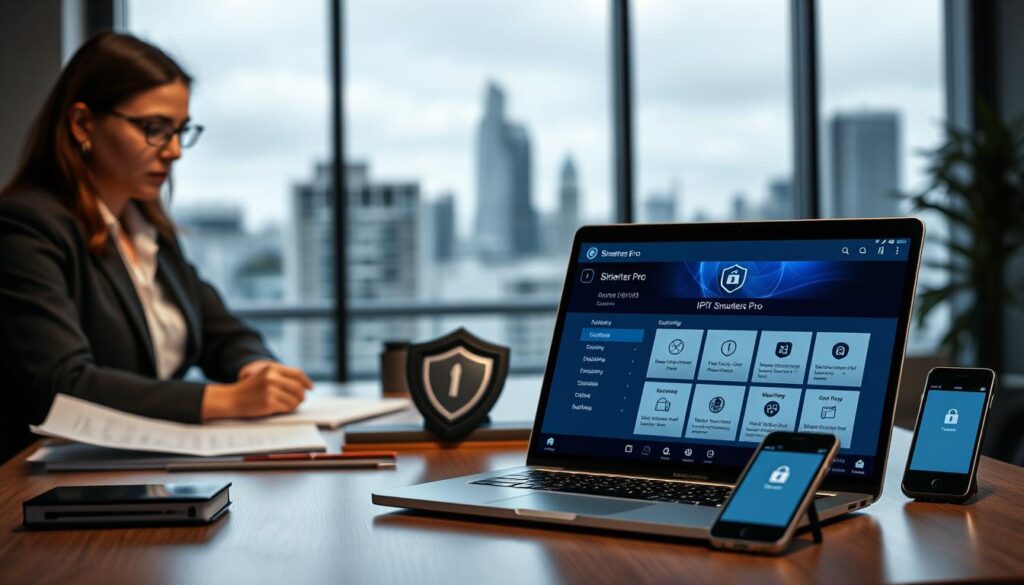
| Kriterium | Beschreibung |
|---|---|
| Legalität | Hängt von der Seriosität des Anbieters ab. |
| VPN-Nutzung | Schützt die Privatsphäre und umgeht Geoblocking. |
| Risiken | Rechtliche Konsequenzen, Malware-Risiko, unsichere Verbindungen. |
| Vertrauenswürdige Quellen | Microsoft Store oder offizielle Website. |
Zukünftige Entwicklungen und Updates von IPTV Smarters Pro
In diesem Abschnitt betrachte ich die zukünftigen Entwicklungen von IPTV Smarters Pro und zeige dir, wie du stets auf dem neuesten Stand bleibst. Die App wird kontinuierlich weiterentwickelt, was bedeutet, dass regelmäßige Updates sowohl Fehlerbehebungen als auch neue Funktionen bringen.
Regelmäßige Updates und neue Features
Die Version, die ich über den Microsoft Store installiere, erhält Updates automatisch. Das sorgt dafür, dass ich immer die neueste Version der App nutze. Wenn ich die Software über die offizielle Website herunterlade, sollte ich regelmäßig nach neuen Versionen suchen und diese manuell installieren.
Für die BlueStacks-Version erhalte ich Updates über den Google Play Store. Es lohnt sich, regelmäßig nach neuen Versionen zu schauen. So kann ich die Stabilität der App verbessern und verhindern, dass ältere Bugs meinen Streaming-Spaß verderben.
Erwartete Verbesserungen und Community-Trends
In der Community werden bereits spannende Verbesserungen diskutiert. Dazu gehören erweiterte EPG-Funktionen und optimierte Multi-Screen-Optionen. Diese Features könnten mein Streaming-Erlebnis erheblich bereichern.
Ich empfehle, die offizielle Website und Community-Foren im Auge zu behalten. Dort erfahre ich frühzeitig von neuen Features und Entwicklungen.
Wie du immer auf dem neuesten Stand bleibst
Um sicherzustellen, dass ich keine wichtige Aktualisierung verpasse, aktiviere ich die automatischen Updates im Microsoft Store. So bleibe ich immer auf dem neuesten Stand und kann die neuesten Funktionen und Verbesserungen nutzen.
Neue Versionen verbessern oft auch die Kompatibilität mit aktuellen Windows-Updates. Dies ist entscheidend, um ein reibungsloses Streaming-Erlebnis zu gewährleisten.
Fazit
In diesem abschließenden Abschnitt ziehe ich Bilanz über die Nutzung von IPTV Smarters Pro auf meinem Windows-PC. Diese App bietet eine vielseitige und benutzerfreundliche Lösung, um Live-TV und On-Demand-Inhalte zu genießen. Die Einrichtung ist schnell und erfordert lediglich die Zugangsdaten eines IPTV-Anbieters.
Besonders hervorzuheben sind die Funktionen wie Multi-Screen, Favoritenlisten und der elektronische Programmführer (EPG), die diese Software von anderen Playern abheben. Die Stabilität und Leistung unter Windows sind bemerkenswert, was die Nutzung noch angenehmer macht.
Zusammenfassend lässt sich sagen, dass IPTV Smarters Pro nicht nur eine einfache Abspielsoftware ist, sondern ein mächtiges Werkzeug, das dir hilft, dein individuelles Fernseherlebnis direkt auf dem PC zu gestalten. Ich empfehle die App sowohl Einsteigern als auch erfahrenen Nutzern, die Wert auf eine intuitive Bedienung legen.