In der heutigen digitalen Welt ist das Streaming von Inhalten beliebter denn je. Eine App, die sich als besonders nützlich für IPTV-Nutzer in Deutschland erwiesen hat, ist der iptv smarter downloader. Diese Anwendung ermöglicht es, IPTV-Dienste auf verschiedenen Geräten wie Fire Stick, Smart-TVs und mobilen Endgeräten zu nutzen.
In diesem umfassenden Leitfaden erkläre ich Ihnen, was der iptv smarter downloader ist und warum er für viele unverzichtbar geworden ist. Ich zeige Ihnen, wie Sie die App sicher installieren und einrichten können. Zudem gehe ich auf wichtige Sicherheitsaspekte ein, die beim Streaming mit nicht verifizierten Diensten zu beachten sind.
Von der Installation auf dem Amazon Fire TV Stick bis hin zur Nutzung von M3U-Playlists – ich führe Sie Schritt für Schritt durch alle notwendigen Prozesse. Nach der Lektüre dieses Leitfadens werden Sie in der Lage sein, die App souverän zu nutzen und Ihr Streaming-Erlebnis zu optimieren.
Wichtige Erkenntnisse
- Der iptv smarter downloader ist eine unverzichtbare App für IPTV-Nutzer.
- Die Installation auf verschiedenen Geräten ist einfach und sicher.
- Sicherheitsaspekte sind beim Streaming von großer Bedeutung.
- M3U-Playlists und Xtream Codes können problemlos integriert werden.
- Erweiterte Funktionen wie externe Player verbessern die Wiedergabequalität.
Was ist der iptv smarter downloader? Einführung und Überblick
Streaming hat sich zu einer der bevorzugten Methoden entwickelt, um Inhalte in der digitalen Ära zu konsumieren. Der iptv smarter downloader ist eine App, die speziell für diese Art von Mediennutzung konzipiert wurde. Sie ermöglicht es Nutzern, ihre IPTV-Abonnements bequem zu verwalten und Inhalte in hoher Qualität zu streamen.
Diese Anwendung bietet eine Vielzahl von Funktionen, die sie für IPTV-Nutzer besonders attraktiv machen. Im Folgenden werde ich die grundlegenden Funktionsweisen und Hauptmerkmale dieser App erläutern.
Grundlagen und Funktionen des iptv smarter downloader
Der iptv smarter downloader ist im Kern ein vielseitiger IPTV-Player. Er stellt keine eigenen Inhalte bereit, sondern spielt bestehende IPTV-Abonnements ab. Zu den wichtigsten Funktionen gehören:
- Unterstützung von M3U-Playlists und Xtream Codes für flexible Einbindung.
- Integrierter Videoplayer, der eine reibungslose Wiedergabe gewährleistet.
- Option zur Integration externer Player wie VLC oder MX Player für verbesserte Wiedergabequalität.
- Völlig kostenlos und werbefrei, was sie von vielen anderen IPTV-Playern abhebt.
- Multiscreen-Funktion, ideal für Sportfans, die mehrere Sender gleichzeitig sehen möchten.
- Benutzerfreundliche Oberfläche mit Funktionen wie Favoritenlisten und Kindersicherung.
Warum dieser Downloader für IPTV-Nutzer relevant ist
Die Relevanz dieser App liegt in ihrer Vielseitigkeit und Benutzerfreundlichkeit. Nutzer, die eine benutzerfreundliche Oberfläche und umfassende Funktionen suchen, finden hier eine optimale Lösung. Die App ist mit nahezu allen gängigen IPTV-Diensten kompatibel, was sie zu einer universellen Lösung für das Streaming von Live-TV und Video-on-Demand macht.
Zusammenfassend lässt sich sagen, dass der iptv smarter downloader eine ausgezeichnete Wahl für alle ist, die ein hochwertiges Streaming-Erlebnis suchen. Egal, ob Sie Live-TV oder On-Demand-Inhalte bevorzugen, diese App bietet Ihnen die nötigen Werkzeuge, um Ihre Streaming-Erfahrung zu optimieren.
| Funktion | Beschreibung |
|---|---|
| M3U-Playlist Unterstützung | Ermöglicht die Integration verschiedener IPTV-Dienste. |
| Integrierter Videoplayer | Sorgt für eine reibungslose Wiedergabe ohne zusätzliche Software. |
| Externe Player Integration | Verbessert die Wiedergabequalität durch leistungsstarke externe Player. |
| Multiscreen-Funktion | Erlaubt das gleichzeitige Anschauen mehrerer Sender. |
| Werbefrei | Keine störenden Anzeigen während des Streamings. |
Sicherheit und rechtliche Hinweise beim Einsatz des iptv smarter downloader
In der Welt des digitalen Entertainments hat Streaming eine zentrale Rolle eingenommen. Dabei ist es wichtig, die Sicherheit und die rechtlichen Aspekte zu beachten, insbesondere wenn Sie mit nicht verifizierten IPTV-Diensten arbeiten. Der Einsatz eines VPN ist hierbei unerlässlich.
Warum ein VPN unerlässlich ist: Datenschutz und Anonymität
Ich mache Sie eindringlich darauf aufmerksam, dass beim Streaming mit nicht verifizierten IPTV-Diensten Ihre IP-Adresse exponiert ist. Ihre Aktivitäten können von Internetanbietern, Hackern und Behörden verfolgt werden. Ein VPN, wie Surfshark, bietet eine zusätzliche Sicherheitsebene, indem es Ihre IP-Adresse verbirgt und Ihre Daten schützt.
Surfshark nutzt eine 256-Bit-Verschlüsselung, die Ihre Online-Aktivitäten effektiv absichert. Zudem verfügt dieser Dienst über mehr als 3.200 Server in über 100 Ländern. Die Kill-Switch-Funktion trennt Ihre Internetverbindung sofort, falls die VPN-Verbindung abbricht. So bleibt Ihre echte IP-Adresse immer geschützt.
Rechtliche Aspekte der Nutzung von IPTV-Apps in Deutschland
Die Nutzung von IPTV-Apps ist in Deutschland rechtlich komplex. Die App selbst ist legal, jedoch hängt die Legalität der gestreamten Inhalte vom jeweiligen Anbieter ab. Daher sollten Sie sich niemals ohne aktiven VPN-Schutz mit solchen Diensten verbinden.
Ich empfehle Ihnen, Surfshark auf Ihrem Fire Stick oder anderen Geräten zu installieren, bevor Sie die App überhaupt starten. Dies gewährleistet, dass Ihre Daten geschützt sind und Sie sicher streamen können.
Empfohlene VPN-Dienste für sicheren Streaminggenuss
Für einen sicheren Streaminggenuss ist Surfshark meine klare Empfehlung. Mit einer 30-tägigen Geld-zurück-Garantie können Sie den Dienst risikofrei testen. Der Preis liegt bei etwa 0,06 US-Dollar pro Tag, was ihn zu einer kostengünstigen Option macht.
Vorbereitung: Voraussetzungen und kompatible Geräte für den iptv smarter downloader
Um den iptv smarter downloader optimal nutzen zu können, ist es wichtig, die richtigen Voraussetzungen zu kennen. Verschiedene Geräte unterstützen diese Anwendung, und ich werde Ihnen die wichtigsten Optionen vorstellen.
Der Fire Stick ist eine der beliebtesten Optionen. Er bietet eine erschwingliche und tragbare Lösung für das Streaming. Diese App ist jedoch nicht im Amazon App Store verfügbar. Stattdessen müssen Sie sie über die Downloader-App sideloaden.
Für Smart-TVs, insbesondere von Samsung und LG, steht die Smart IPTV App direkt in den jeweiligen App-Stores zur Verfügung. Das macht die Installation auf diesen Geräten einfach und unkompliziert.
Wenn Sie Android-Smartphones oder -Tablets nutzen, können Sie die App ebenfalls als APK herunterladen. Dies ermöglicht Ihnen mobiles Streaming auf all Ihren Android-Geräten.
Für iOS-Nutzer gibt es keine spezifische Smart IPTV App. Stattdessen können Sie alternative IPTV-Apps aus dem Apple App Store verwenden.
Benötigte Abonnements und Wiedergabelisten
Um den iptv smarter downloader nutzen zu können, benötigen Sie ein gültiges IPTV-Abonnement. Dies umfasst M3U-URLs oder Xtream Codes, die Sie von Ihrem IPTV-Anbieter erhalten. Diese Zugangsdaten sind entscheidend für den Zugriff auf die gewünschten Inhalte.
Es ist wichtig, die M3U-URL oder die Xtream Codes bei Ihrem Anbieter anzufordern. Achten Sie darauf, einen zuverlässigen Anbieter zu wählen, um eine reibungslose Nutzung zu gewährleisten.
Der Unterschied zwischen M3U-Playlists und Xtream Codes liegt in der Art der Integration. M3U-Playlists sind einfach zu handhaben, während Xtream Codes oft zusätzliche Funktionen bieten. Wählen Sie die Option, die am besten zu Ihren Bedürfnissen passt.
Zusätzlich müssen Sie beim Fire Stick einige Vorbereitungen treffen. Dazu gehört die Aktivierung der Entwickleroptionen, die ich im nächsten Abschnitt detailliert erläutern werde.
Schritt-für-Schritt Installation des iptv smarter downloader auf dem Amazon Fire TV Stick
Das Einrichten von Apps auf dem Fire Stick ist oft ein entscheidender Schritt für ein besseres Streaming-Erlebnis. In diesem Abschnitt zeige ich Ihnen, wie Sie den iptv smarter downloader erfolgreich installieren können. Folgen Sie diesen einfachen Schritten, um die App schnell und sicher auf Ihrem Gerät zu haben.
Entwickleroptionen und „Apps aus unbekannten Quellen“ aktivieren
Bevor Sie mit der Installation beginnen, müssen Sie einige Einstellungen auf Ihrem Fire Stick anpassen. Hier sind die Schritte:
- Schalten Sie Ihren Fire Stick ein und navigieren Sie zu Einstellungen > Mein Fire TV > Entwickleroptionen.
- Falls die Entwickleroptionen nicht sichtbar sind, klicken Sie unter Über siebenmal schnell auf die Fire TV Stick-Option, bis die Meldung „Sie sind bereits Entwickler“ erscheint.
- Aktivieren Sie die Option Apps aus unbekannten Quellen, um die Installation von Apps außerhalb des Amazon Appstores zu ermöglichen.
Downloader-App auf dem Fire Stick installieren
Nun ist es Zeit, die Downloader-App zu installieren, die Ihnen bei der Installation des iptv smarter downloader hilft:
- Öffnen Sie den Amazon Appstore und suchen Sie nach der Downloader-App.
- Installieren Sie die App, indem Sie auf Herunterladen klicken.
Herunterladen und Installieren des iptv smarter downloader über Downloader-App
Jetzt können Sie die App herunterladen und installieren:
- Öffnen Sie die Downloader-App und geben Sie in die Suchleiste den Downloader-Code 730116 ein oder verwenden Sie die URL bit.ly/fsh-downloads.
- Wählen Sie die IPTV Smarters Pro App aus der Kategorie IPTV & Media Player aus.
- Klicken Sie auf Herunterladen und anschließend auf Installieren, um die App zu installieren.
- Nach der Installation empfehle ich, die APK-Datei zu löschen, um Speicherplatz auf Ihrem Fire Stick freizugeben.
Denken Sie daran, dass es wichtig ist, vor der Installation des iptv smarter downloader ein VPN wie Surfshark zu aktivieren, um Ihre Sicherheit während des gesamten Prozesses zu gewährleisten.
Installation des iptv smarter downloader auf Smart-TVs (Samsung, LG) und anderen Geräten
Die Installation von Streaming-Apps auf Smart-TVs und mobilen Geräten ist ein wesentlicher Schritt für ein optimales Fernseherlebnis. In diesem Abschnitt zeige ich Ihnen, wie Sie die Smart IPTV App auf verschiedenen Geräten installieren können, um Ihr Streaming zu verbessern.
Smart IPTV App aus dem App-Store herunterladen und installieren
Für Samsung-Smart-TVs öffnen Sie den Samsung Smart Hub. Suchen Sie nach „Smart IPTV“ und installieren Sie die App direkt auf Ihrem Fernseher. Der Prozess ist einfach und benutzerfreundlich.
Für LG-Fernseher gehen Sie in den LG Content Store. Auch hier suchen Sie nach „Smart IPTV“ und können die App mit wenigen Klicks installieren. Nach dem ersten Start wird eine Geräte-ID oder MAC-Adresse angezeigt, die zur Aktivierung Ihrer Senderliste benötigt wird.
Die Smart IPTV App bietet eine 7-tägige Testphase. Nach dieser Zeit ist eine einmalige Gebühr erforderlich, die direkt in der App per PayPal zu begleichen ist.
Manuelle Installation auf Android-Smartphones/Tablets (APK-Download)
Für Android-Smartphones und -Tablets können Sie die App manuell installieren. Laden Sie die APK-Datei von der offiziellen Website des Entwicklers herunter. Stellen Sie sicher, dass Sie die Installation aus unbekannten Quellen in den Einstellungen Ihres Geräts erlauben.
Dieser Prozess ermöglicht Ihnen ein flexibles Streaming auf Ihren mobilen Geräten und sorgt dafür, dass Sie immer Zugriff auf Ihre Lieblingsinhalte haben.
Alternative IPTV-Apps für iPhone und iPad
Für iPhone- und iPad-Nutzer gibt es keine spezifische Smart IPTV App. Stattdessen empfehle ich, alternative IPTV-Apps aus dem Apple App Store zu nutzen. Diese Apps können ebenfalls mit denselben M3U-Playlist-Daten oder Xtream Codes Ihres IPTV-Anbieters verwendet werden.
Die Funktionalität ist auf allen Geräten im Kern gleich, jedoch kann die Benutzeroberfläche je nach Plattform leicht variieren. Sie können Ihre Playlist auf mehreren Geräten gleichzeitig nutzen, was Ihnen maximale Flexibilität bietet.
Denken Sie daran, dass Sie auch auf Smart-TVs und mobilen Geräten stets ein VPN verwenden sollten, um Ihre Streaming-Aktivitäten zu schützen und geografische Beschränkungen zu umgehen.
| Gerät | Installationsprozess |
|---|---|
| Samsung Smart-TV | Smart Hub öffnen, nach „Smart IPTV“ suchen und installieren. |
| LG Smart-TV | LG Content Store öffnen, nach „Smart IPTV“ suchen und installieren. |
| Android-Geräte | APK von der offiziellen Website herunterladen und Installation aus unbekannten Quellen erlauben. |
| iOS-Geräte | Alternative IPTV-Apps aus dem Apple App Store verwenden. |
Den iptv smarter downloader richtig nutzen: Einrichtung und Funktionen
Die Nutzung von Streaming-Apps eröffnet neue Möglichkeiten für das Fernseherlebnis. In diesem Abschnitt erkläre ich Ihnen, wie Sie die App optimal einrichten und nutzen können, um ein reibungsloses Streaming-Erlebnis zu gewährleisten.
Playlist hinzufügen: M3U-URL und Aktivierungscode hinterlegen
Nach dem Öffnen der App wählen Sie zunächst „TV“ aus und tippen auf „Akzeptieren“. Dann gehen Sie zur Option „Load Your Playlist or File/URL“. Hier können Sie Ihre Senderliste einrichten.
- Vergeben Sie einen beliebigen Namen für Ihr Profil.
- Wählen Sie die Option M3U URL aus und fügen Sie die von Ihrem IPTV-Anbieter bereitgestellte M3U-Playlist-URL in das dafür vorgesehene Feld ein.
- Klicken Sie auf Add User und warten Sie, bis die Kanäle und VOD-Inhalte geladen sind.
Navigation in der App und Sender empfangen
Sobald Ihre Senderliste geladen ist, können Sie durch die App navigieren. Wählen Sie eine Sendergruppe aus und klicken Sie auf den gewünschten Sender. Ein Doppelklick bringt Sie in den Vollbildmodus für optimales Streaming.
Favoritenlisten, Aufnehmen von Live-TV und Multiscreen-Optionen nutzen
Die App bietet zahlreiche nützliche Funktionen:
- Erstellen Sie Favoritenlisten, indem Sie auf einem Sender die Auswahltaste lange drücken.
- Nutzen Sie die Live-TV-Aufnahmefunktion über das Aufnahme-Symbol in der oberen rechten Ecke, um Sendungen auch später anzusehen.
- Die Multiscreen-Option ermöglicht es Ihnen, mehrere Sender gleichzeitig auf einem Bildschirm zu betrachten – ideal für Sportevents oder Nachrichtenübertragungen.
- Sie können auch eine Kindersicherung unter Einstellungen > Kindersicherung aktivieren, um den Zugriff auf bestimmte Inhalte zu beschränken.
- Fügen Sie mehrere Benutzerprofile hinzu unter Benutzer wechseln > Benutzer hinzufügen und wählen Sie die gewünschte Sprache unter Einstellungen > Allgemeine Einstellungen.
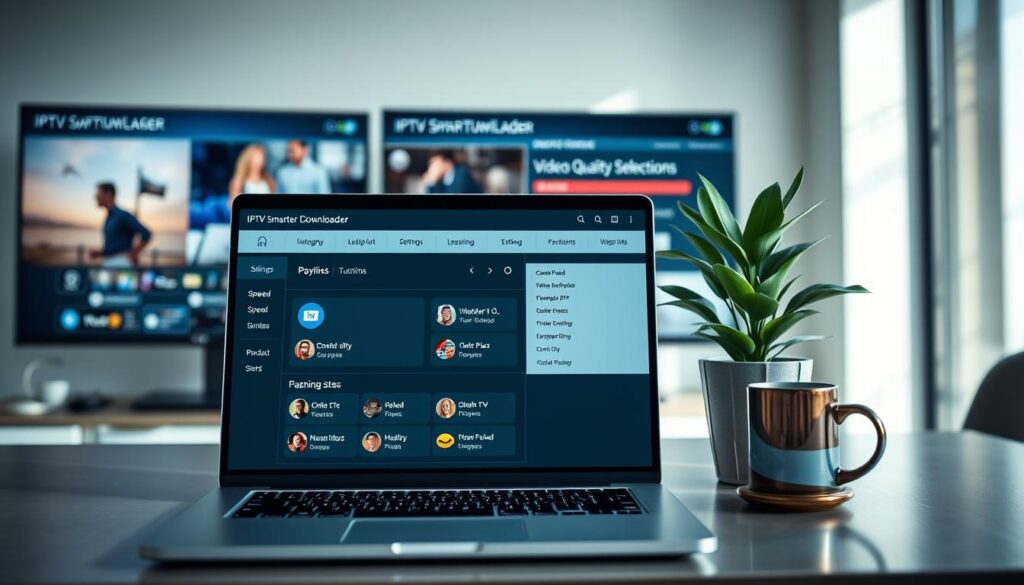
Externe Player integrieren und erweiterte Einstellungen im iptv smarter downloader
Um die Leistung der App zu optimieren, ist die Integration externer Player sinnvoll. Diese Player bieten oft eine bessere Codec-Unterstützung und sorgen für flüssigere Wiedergabe. Die App unterstützt verschiedene externe Player, die Ihr Streaming-Erlebnis erheblich verbessern können.
Welche externen Player passen?
Zu den kompatiblen externen Playern gehören:
- VLC Player: Ein vielseitiger Allrounder, der viele Formate unterstützt.
- MX Player: Bekannt für seine hervorragende Hardware-Beschleunigung.
- Wuffy Player: Ideal für eine leichte und schnelle Wiedergabe.
- XYZ Player: Eine weitere Alternative für reibungsloses Streaming.
Externe Player einbinden für bessere Wiedergabequalität
Um einen externen Player in der App zu integrieren, gehen Sie zu Einstellungen > Externe Player > Player hinzufügen. Dort sehen Sie alle auf Ihrem Gerät installierten Player. Wählen Sie einen aus und klicken Sie auf Hinzufügen.
Für verschiedene Inhaltsbereiche wie Live-TV, Filme und Serien können Sie unterschiedliche externe Player festlegen. Dies optimiert Ihr Streaming-Erlebnis weiter.
Ein Wechsel zu einem externen Player kann häufige Probleme wie Buffering oder Ruckeln beheben. Diese Player sind oft effizienter im Umgang mit verschiedenen Videoformaten und Netzwerkbedingungen.
Ich empfehle Ihnen, verschiedene Player auszuprobieren und denjenigen zu wählen, der auf Ihrem spezifischen Gerät und mit Ihrem Streaming-Dienst die beste Leistung bietet. Nutzen Sie auch die Möglichkeit, Streams direkt in Playern wie MX Player oder VLC zu öffnen, um von deren erweiterten Codec-Funktionen zu profitieren.
Häufige Probleme und ihre Lösungen beim iptv smarter downloader
Die Nutzung von Streaming-Apps kann manchmal herausfordernd sein. Es ist wichtig, häufige Probleme zu erkennen und schnell zu beheben. Hier sind einige häufige Schwierigkeiten, die Nutzer mit der App erleben, und die entsprechenden Lösungen.
Keine Sender sichtbar – Playlist überprüfen und neu laden
Ein häufiges Problem ist, dass keine Sender angezeigt werden. Überprüfen Sie zunächst, ob Sie die korrekte M3U-URL oder den richtigen Aktivierungscode von Ihrem IPTV-Anbieter eingegeben haben. Wenn alles korrekt ist, laden Sie die Playlist erneut und starten Sie die App neu. Manchmal hilft es auch, den Cache der App zu leeren. Dies können Sie unter Einstellungen > Allgemeine Einstellungen > Cache leeren tun.
App-Abstürze und Streaming-Störungen – Netzwerk und Updates prüfen
Wenn die App abstürzt oder das Streaming nicht funktioniert, überprüfen Sie Ihre Internetverbindung. Starten Sie Ihren Router und den Fire Stick neu. Stellen Sie sicher, dass die App auf dem neuesten Stand ist. Schließen Sie auch Hintergrund-Apps auf Ihrem Fire Stick oder Android-Gerät, um Buffering-Probleme zu minimieren. Wenn das Problem weiterhin besteht, kann ein Wechsel zu einem externen Player wie MX Player oder VLC Player die Streaming-Qualität erheblich verbessern.
Wann und wie Sie Support kontaktieren können
Wenn alle oben genannten Schritte nicht helfen, liegt das Problem möglicherweise bei den Xtream Codes oder M3U-URLs. In diesem Fall sollten Sie den Support Ihres IPTV-Anbieters kontaktieren. Nutzen Sie die offizielle Website des App-Entwicklers oder das Kontaktformular Ihres Anbieters für technische Unterstützung.
Fazit
Zusammenfassend lässt sich sagen, dass der iptv smarter downloader eine der besten kostenlosen Optionen für IPTV-Nutzer darstellt. Diese App bietet eine zuverlässige, funktionsreiche und benutzerfreundliche Lösung für Ihr Streaming-Erlebnis.
Die Installation auf dem Fire Stick erfordert zwar einige zusätzliche Schritte, wie die Aktivierung der Entwickleroptionen und die Nutzung der Downloader-App mit dem Code 730116, aber mit meiner Anleitung ist dies in wenigen Minuten erledigt.
Die Sicherheit beim Streaming hat oberste Priorität. Daher ist die Nutzung eines VPNs wie Surfshark für Ihre Anonymität und den Schutz Ihrer persönlichen Daten unerlässlich.
Die App bietet zahlreiche Funktionen, darunter Live-TV-Aufnahme, Favoritenlisten und die Integration externer Player. Vergessen Sie nicht, Ihre M3U-Playlist oder Xtream Codes von einem vertrauenswürdigen Anbieter zu beziehen, da die App selbst keine Inhalte bereitstellt.
Alternativen wie TiviMate sind ebenfalls einen Blick wert, insbesondere wenn Sie erweiterte Funktionen suchen. Ich ermutige Sie, die App nach der Installation ausgiebig zu erkunden und alle Funktionen an Ihre Bedürfnisse anzupassen. Bei Fragen oder Problemen können Sie jederzeit die offizielle Website des Entwicklers oder das Kontaktformular Ihres Anbieters nutzen. Viel Freude beim Streaming!